
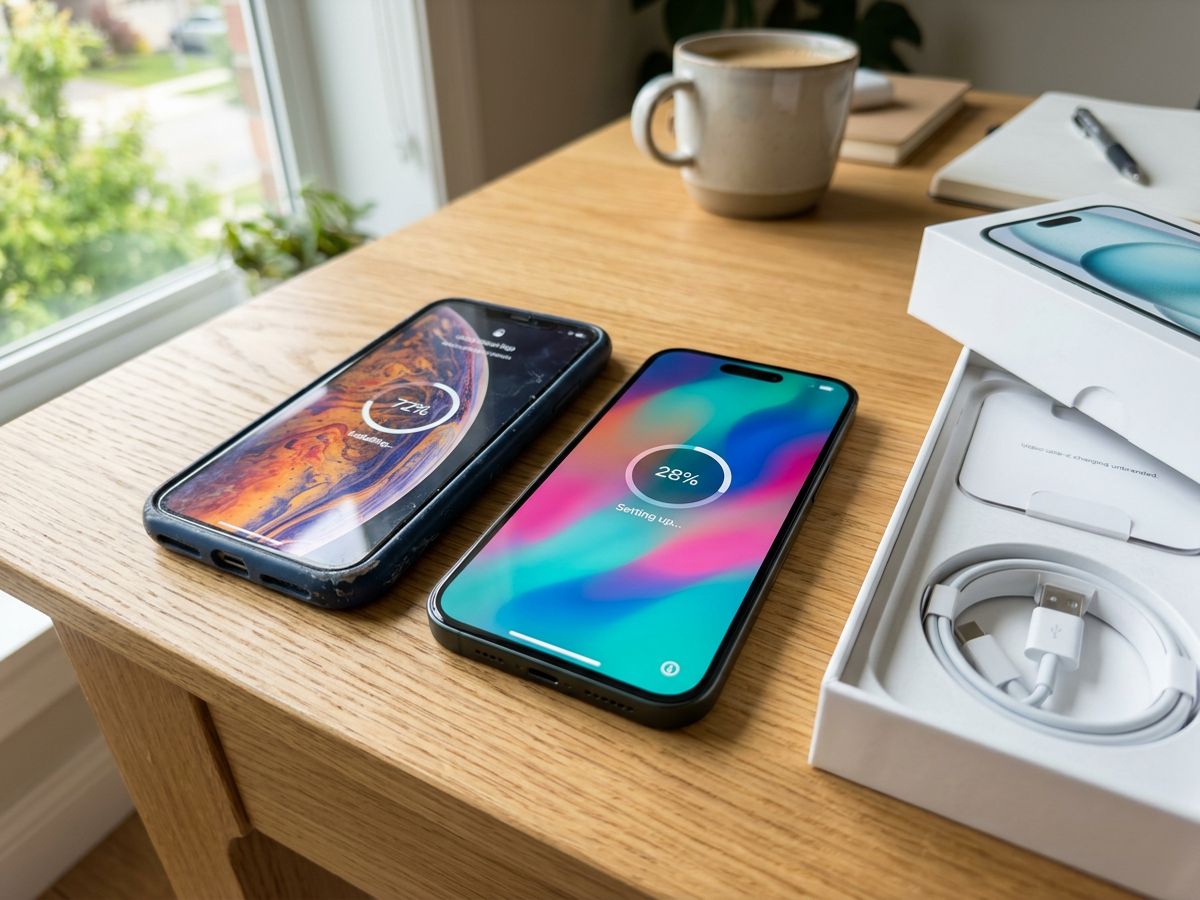
Новый iPhone в руках, а на старом — фото за пять лет, переписки и сотня приложений. Хорошая новость: Apple сделала перенос почти автоматическим. Главное — подготовиться за 10 минут и выбрать правильный способ. Разберём три варианта и подводные камни, на которых чаще всего теряют данные.
Подготовка: 5 шагов перед переносом
- Обновите iOS на старом телефоне до последней доступной версии.
- Зарядите оба iPhone минимум до 50% или держите на зарядке во время переноса.
- Вспомните пароль от Apple ID. Без него перенос не завершится.
- Сделайте копию WhatsApp: WhatsApp → Настройки → Чаты → Резервная копия → Создать копию.
- Если у вас Apple Watch — они переедут на новый iPhone при переносе, но убедитесь, что часы обновлены и заряжены.
Способ 1. «Быстрое начало» — телефон к телефону
Самый простой и полный способ. Данные передаются напрямую со старого iPhone на новый — без iCloud и компьютера.
- Включите новый iPhone и положите рядом со старым. На старом появится окно «Настройка нового iPhone» — нажмите «Продолжить».
- Наведите камеру старого телефона на анимацию на экране нового.
- Введите на новом iPhone код-пароль от старого и настройте Face ID.
- Выберите «Перенести с iPhone». Не разносите телефоны далеко и держите их на зарядке.
Время зависит от объёма: от 15 минут до нескольких часов, если фото и видео занимают сотни гигабайт. Переносятся приложения, настройки, переписки, фото, пароли из «Связки ключей» и данные «Здоровья».
Способ 2. Через резервную копию iCloud
Подходит, если старого телефона нет под рукой — например, он разбит или уже продан.
- На старом iPhone: Настройки → [имя] → iCloud → Резервная копия в iCloud → Создать резервную копию.
- На новом iPhone при настройке выберите «Из копии iCloud» и войдите в свой Apple ID.
- Выберите последнюю копию по дате и дождитесь восстановления.
Минус способа — место. Бесплатных 5 ГБ в iCloud обычно не хватает, а фото и приложения будут докачиваться из интернета ещё несколько часов после включения.
Способ 3. Через компьютер
Самый надёжный вариант при медленном интернете или большом объёме данных.
- Подключите старый iPhone к Mac (Finder) или к компьютеру с Windows (приложение «Устройства Apple» или iTunes).
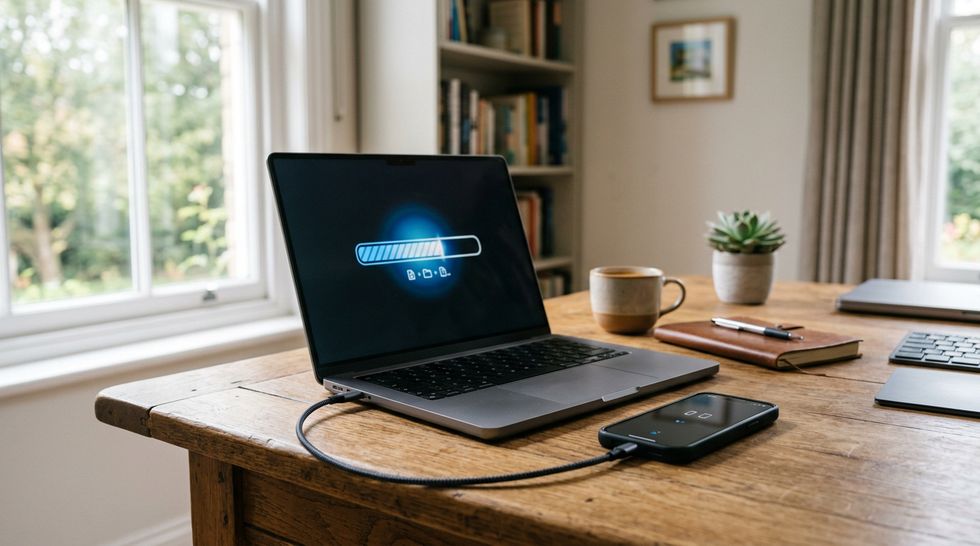
- Выберите «Создать резервную копию всех данных» и обязательно поставьте галочку «Шифровать локальную копию». Без шифрования не перенесутся пароли, данные «Здоровья» и «Связка ключей».
- Подключите новый iPhone и при настройке выберите «С Mac или ПК», затем восстановите из созданной копии.
Мессенджеры, банки и пароли: что нужно знать
- WhatsApp переносится всеми тремя способами, если на старом телефоне была свежая копия чатов в iCloud.
- Telegram хранит переписку в облаке: просто войдите в аккаунт. Секретные чаты не переносятся никогда.
- Банковские приложения обычно просят заново войти и подтвердить вход по SMS. Если приложение банка удалено из App Store, на новом iPhone его может не оказаться — уточните в банке, как установить его заранее.
- Двухфакторная аутентификация. Если коды приходят в Google Authenticator или аналог — перенесите их до сброса старого телефона.
С Android на iPhone
Установите на Android приложение «Перенос на iOS» (Move to iOS) из Google Play. При настройке нового iPhone выберите «Перенести данные с Android» и введите код, который появится на экране. Переносятся контакты, сообщения, фото, календари и чаты WhatsApp. Приложения придётся установить заново из App Store.
Что сделать со старым iPhone
- Убедитесь, что на новом телефоне всё на месте: фото, чаты, пароли.
- Разорвите пару с Apple Watch, если ещё не сделали этого.
- Выйдите из Apple ID на старом телефоне — иначе он останется заблокированным для нового владельца.
- Сотрите телефон: Настройки → Основные → Перенос или сброс iPhone → Стереть контент и настройки.
Новые iPhone в каталоге Асервис
Смартфон iPhone 18 Pro 256 ГБ Серебристый Е-СИМ

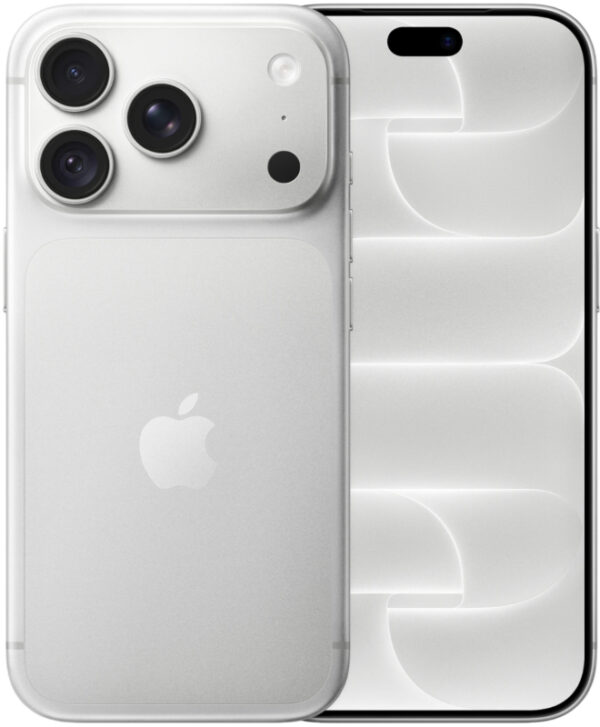
Смартфон iPhone 18 Pro Max 256 ГБ Черный Е-СИМ
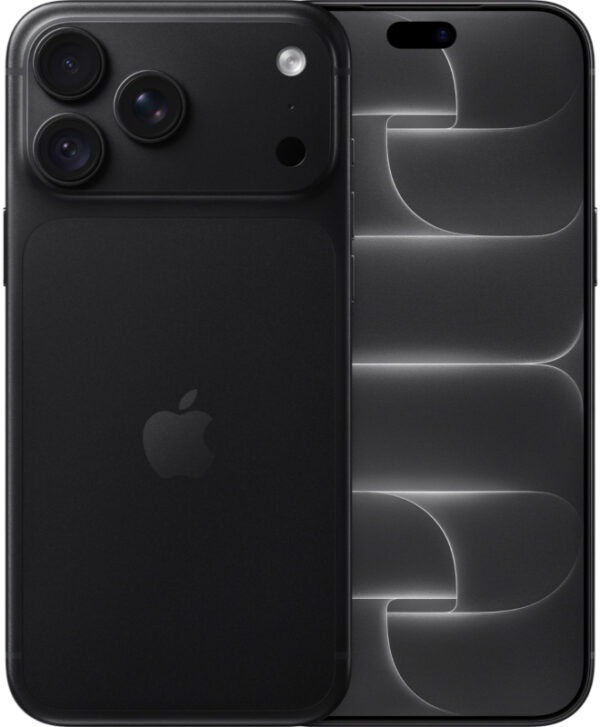
Смартфон iPhone 18 Pro 512 ГБ Бордовый Е-СИМ
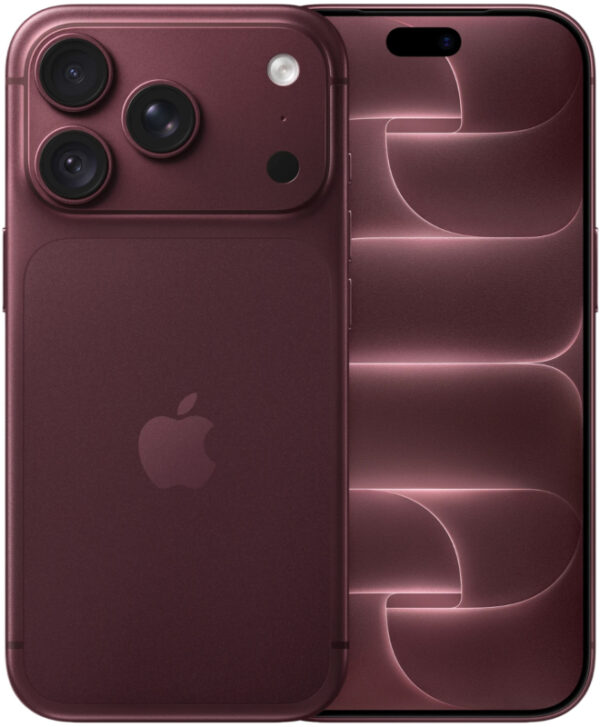
Актуальные цены и наличие — в каталоге Асервис.
Все iPhone в каталогеЧастые вопросы о переносе данных на новый iPhone
Сколько времени занимает перенос данных на новый iPhone?

Через «Быстрое начало» — от 15 минут до нескольких часов, в зависимости от объёма фото и видео. При восстановлении из iCloud фото и приложения ещё некоторое время докачиваются после включения.
Перенесутся ли чаты WhatsApp?
Да, если перед переносом сделать резервную копию чатов: WhatsApp → Настройки → Чаты → Резервная копия. Без неё переписка может не восстановиться.
Нужен ли интернет для «Быстрого начала»?
Для прямого переноса с телефона на телефон данные идут по беспроводному соединению между устройствами, но для активации и входа в Apple ID нужен Wi‑Fi или мобильный интернет.
Что сделать со старым iPhone после переноса?
Проверить, что всё перенеслось, выйти из Apple ID, разорвать пару с Apple Watch и стереть телефон. После этого его можно продать или сдать в trade-in.